Come utilizzare Glowforge con Unisub HDF (pannello di fibra ad alta densità)
Come utilizzare Unisub 0.125" HDF su un Glowforge
Interessato a tagliare le tue forme con il materiale Unisub? Ottieni tutti i vantaggi del materiale Unisub mentre progetti forme personalizzate! Questo articolo ti guiderà attraverso le impostazioni consigliate per tagliare l'HDF Unisub da .125", sulla base dei nostri test approfonditi.
È importante notare che i nostri test sono stati condotti utilizzando una Glowforge Pro (dotata di un laser da 55W, più potente rispetto ai modelli da 50W e 45W). Pertanto, con altri modelli potrebbe essere necessario eseguire due passaggi per ottenere un taglio completo e pulito.
Istruzioni
Passo 1:
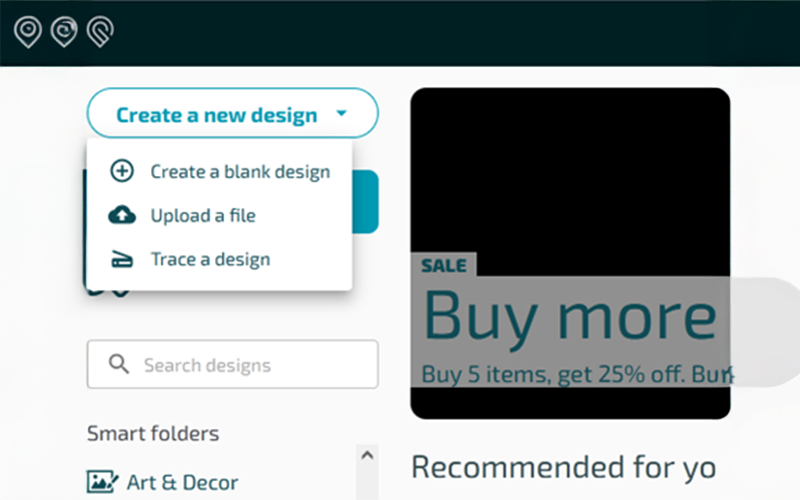
Apri l'app Glowforge (app.glowforge.com). Clicca su “Create a new design” (Crea un nuovo progetto) per aprire la tua area di lavoro.
Passo 2:
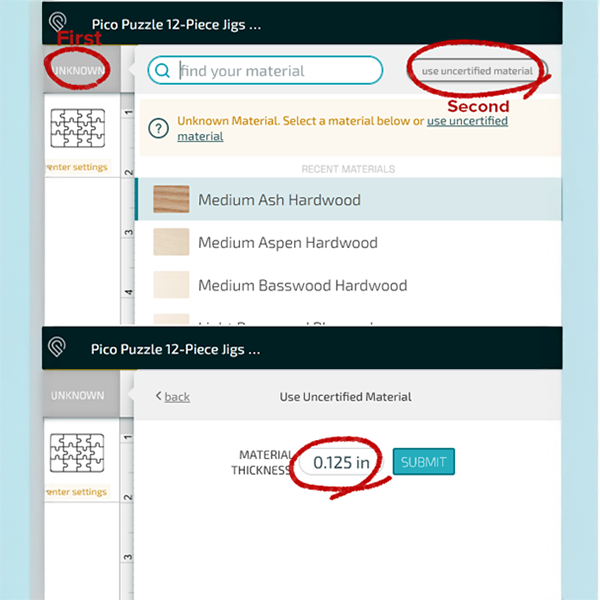
Inserisci le impostazioni del materiale. Clicca su “Unknown” (Sconosciuto) nell'angolo in alto a sinistra. Seleziona “Use uncertified material” (Usa materiale non certificato) e inserisci XNUMX (o XNUMX se il software è impostato in pollici) come spessore.
Passo 3:
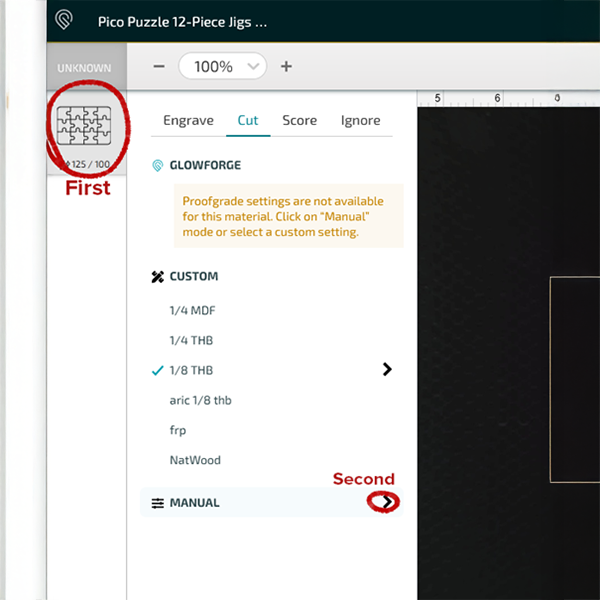
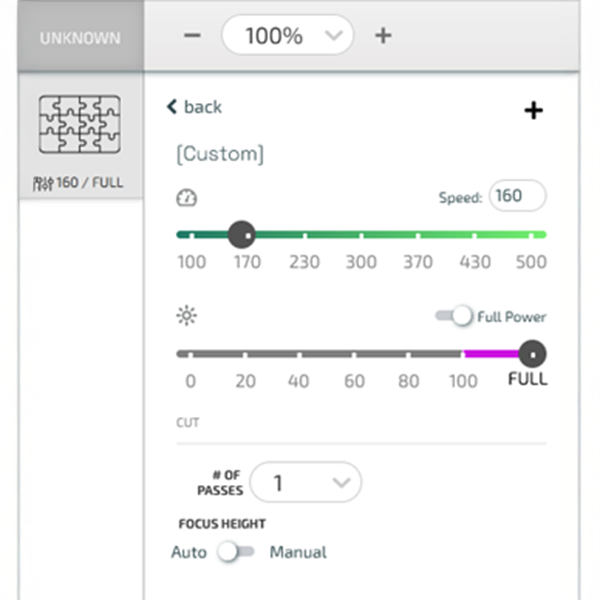
Una volta posizionato il disegno, selezionalo dalla barra laterale. Clicca su “Manual” (Manuale) per inserire i parametri del laser. Imposta la velocità (Speed) a 160 e regola la potenza al massimo (Full Power), utilizzando l'apposito interruttore.
Passo 4:
Posiziona il pannello rigido Unisub sul letto della tua Glowforge, con il lato del rivestimento/pellicola rivolto verso l'alto. Sposta il tuo disegno, nell'app, in modo che si trovi sopra l'HDF. Stampa e lascia che Glowforge faccia la sua magia.
Nota: se stai stampando un puzzle, per comodità potresti voler rimuovere prima la pellicola.