Hoe gebruik je Glowforge met Unisub HDF (High Density Fiberboard)?
Hoe gebruik je Unisub 0.125" HDF op een Glowforge?
Wil je zelf vormen uitsnijden met Unisub-materiaal? Profiteer van alle voordelen van Unisub-materiaal en ontwerp tegelijkertijd unieke vormen! In dit artikel leggen we de aanbevolen instellingen uit voor het snijden van Unisub 125 inch HDF, gebaseerd op onze grondige tests.
Het is goed om te weten dat wij onze tests hebben uitgevoerd met een Glowforge Pro. Dit model beschikt over een 55W laser, wat krachtiger is dan de 50W en 45W lasers van de andere modellen. Het kan daarom nodig zijn om twee doorgangen (passes) te maken om de vormen volledig uit te snijden.
instructies
Stap 1.
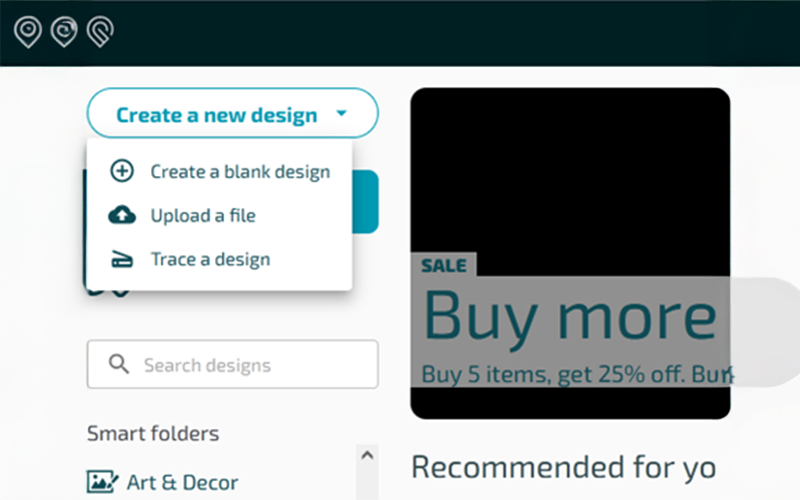
Open de Glowforge-app (app.glowforge.com). Klik op "Create a new design" om je werkruimte te openen.
Stap 2.
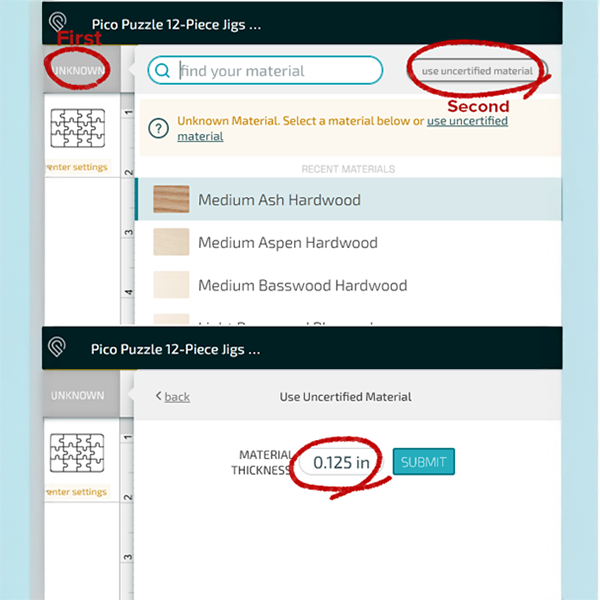
Voer uw materiaalinstellingen in. Klik op 'Onbekend' in de linkerbovenhoek. Klik op 'Niet-gecertificeerd materiaal gebruiken' en typ 0.125 in als dikte.
Stap 3.
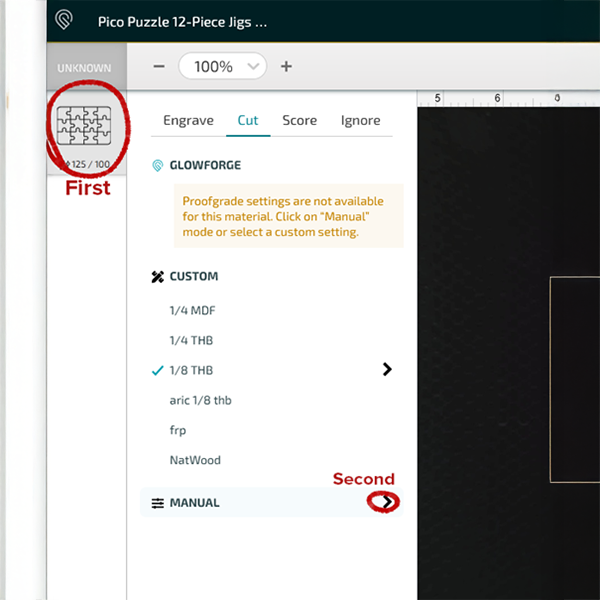
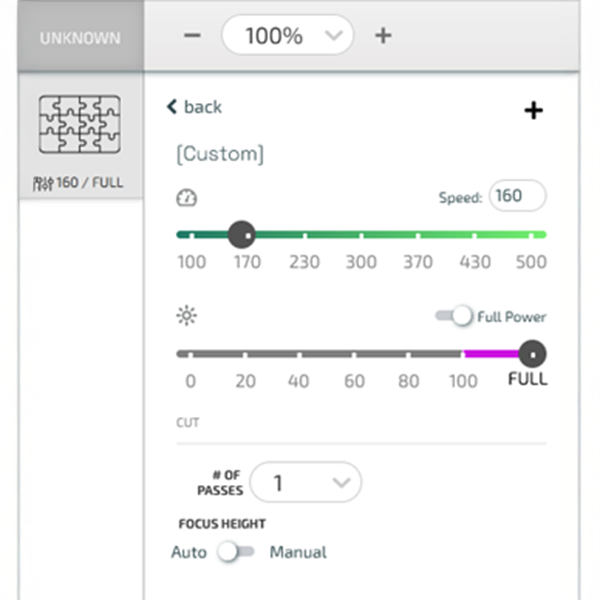
Zodra je ontwerp geplaatst is, selecteer je deze in de zijbalk. Klik op "Manual" om de laserinstellingen handmatig in te voeren. Stel de snelheid in op 160 en zet het vermogen via de schakelaar op "Full power".
Stap 4.
Plaats je Unisub hardboard in het printbed van je Glowforge, met de coating-/foliezijde naar boven. Verplaats je ontwerp in de app zodat het bovenop het HDF-paneel ligt. Print het en laat de Glowforge zijn werk doen.
Let op: als u een puzzel afdrukt, kunt u voor het gemak eerst de folie verwijderen.